Windows 11: Das alte Rechtsklick-Kontextmenü wiederherstellen
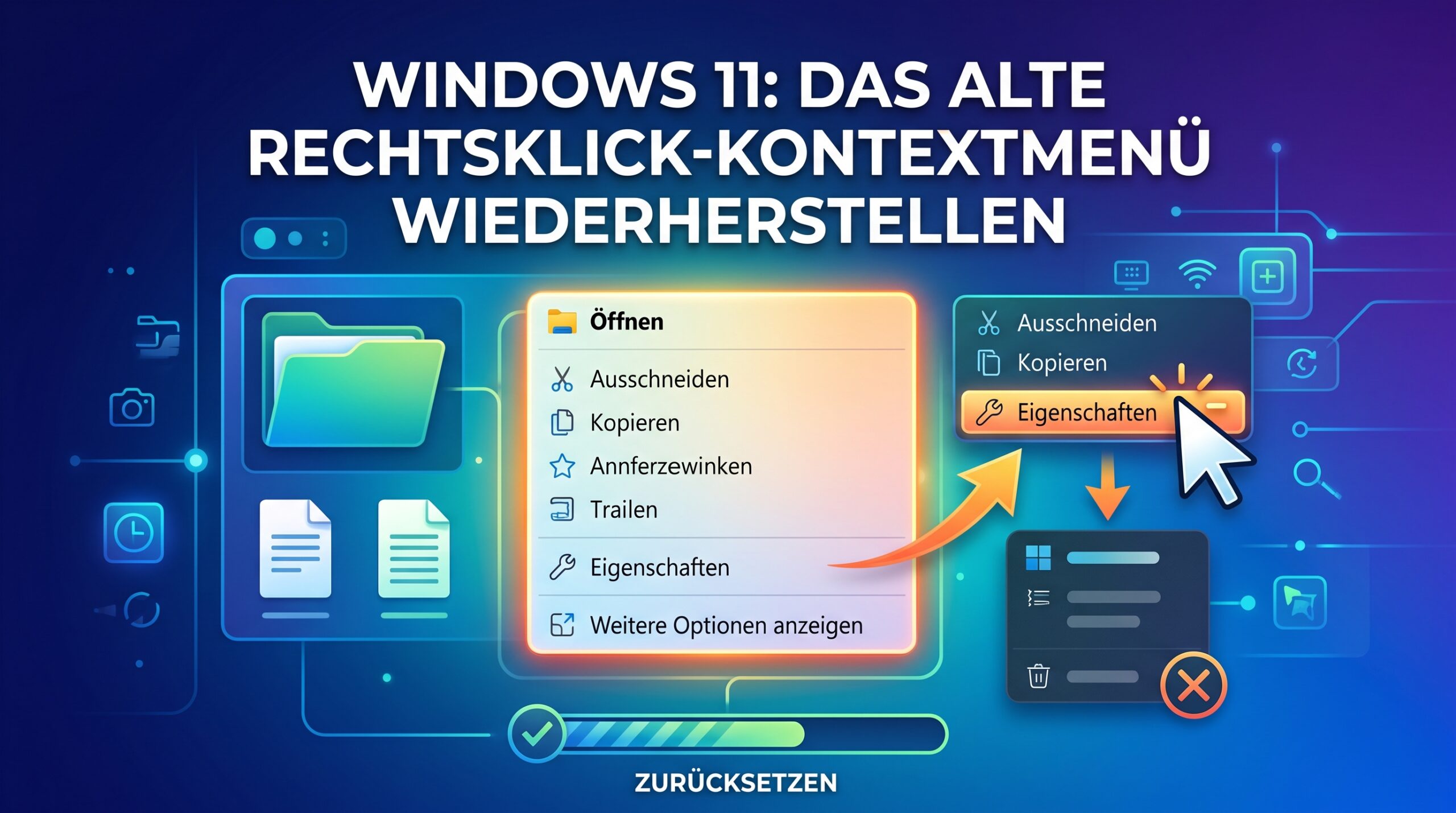
Wer schon länger mit Windows arbeitet, kennt das vertraute Rechtsklick-Menü mit allen Optionen auf einen Blick. Mit Windows 11 hat Microsoft dieses Menü stark eingedampft – viele Funktionen sind hinter dem Punkt „Weitere Optionen anzeigen“ versteckt. Wer das nervt, kann mit ein paar Befehlen ganz einfach zum klassischen Kontextmenü zurückkehren.
Warum das neue Kontextmenü nervt
Das neue, abgespeckte Kontextmenü in Windows 11 zeigt standardmäßig nur eine Auswahl an Optionen. Für alles Weitere – etwa „Senden an“, „Eigenschaften“ bestimmter Programme oder Kontextmenü-Erweiterungen von Drittanbieter-Software – muss man erst auf „Weitere Optionen anzeigen“ klicken oder Umschalt + F10 drücken. Für alle, die viel mit der Maus arbeiten, ist das ein unnötiger Extra-Klick bei jeder Aktion.
Die Lösung: Ein Registry-Eintrag
Windows 11 bietet intern noch die Möglichkeit, auf das klassische Menü umzuschalten. Dazu genügt ein einziger Eintrag in der Registry.
Schritt 1: PowerShell öffnen
Rechtsklick auf das Startmenü und „Windows Terminal“ bzw. „PowerShell“ auswählen. Admin-Rechte sind hierbei nicht zwingend erforderlich, da der Eintrag im Benutzerprofil (HKCU) gesetzt wird – schaden tut es aber nicht.
Schritt 2: Befehl ausführen
Folgenden Befehl eingeben und mit Enter bestätigen:
reg.exe add "HKCU\Software\Classes\CLSID\{86ca1aa0-34aa-4e8b-a509-50c905bae2a2}\InprocServer32" /f /veSchritt 3: Explorer neu starten
Damit die Änderung sofort sichtbar wird, den Windows-Explorer neu starten:
taskkill /f /im explorer.exe
start explorer.exe
Alternativ reicht auch ein normaler Neustart des PCs.
Ergebnis
Nach diesen Schritten erscheint beim Rechtsklick wieder das vollständige, klassische Kontextmenü – so wie man es aus Windows 10 kennt, ganz ohne den Zwischenschritt über „Weitere Optionen anzeigen“.
Rückgängig machen
Wer doch wieder zum neuen, minimalistischen Windows-11-Menü zurück möchte, kann den Registry-Eintrag einfach wieder löschen:
reg.exe delete "HKCU\Software\Classes\CLSID\{86ca1aa0-34aa-4e8b-a509-50c905bae2a2}" /fAnschließend erneut den Explorer neu starten (siehe Schritt 3), fertig.
Tipp: Diese Änderung betrifft nur das eigene Benutzerkonto. Wer den Effekt für alle Benutzer eines Geräts möchte, müsste den Eintrag entsprechend für jedes Profil setzen.